.png?fit=max&auto=format&n=pnteL3w1p2gDa0wQ&q=85&s=a865f914075b11b812e4a167d8d9fa73)
Sebelum mulai, siapkan:
- Nama lengkap dan NIM kamu
- Aplikasi Word atau Google Docs
- HP atau laptop dengan internet
- Browser Chrome
Langkah-langkah Upload Assignment
1
Buka lesson Assignment
Di daftar lesson, klik assignment kamu. Contoh: Assignment Unit 4.Yang akan muncul: soal tugas di kiri. Di kanan ada bagian Submission.
2
Baca soal tugas
Baca semua bagian: Petunjuk, Skenario, Format Pengerjaan, dan Ketentuan Pengumpulan.Yang akan muncul: kamu paham apa yang harus dikerjakan.
3
Kerjakan tugas
Kerjakan tugas di Word atau Google Docs. Tulis nama dan NIM di dalam dokumen.Yang akan muncul: dokumen tugas kamu selesai.
4
Simpan sebagai PDF
Simpan dokumen sebagai PDF. Jika diminta, maksimal 2 halaman.Beri nama file:
NIM_NAMA.pdf. Contoh: 2440201_SITI.pdf.Yang akan muncul: file PDF tersimpan di HP atau laptop kamu.5
Klik Upload File
Di bagian Upload Assignment, klik Upload File.Yang akan muncul: jendela untuk memilih file.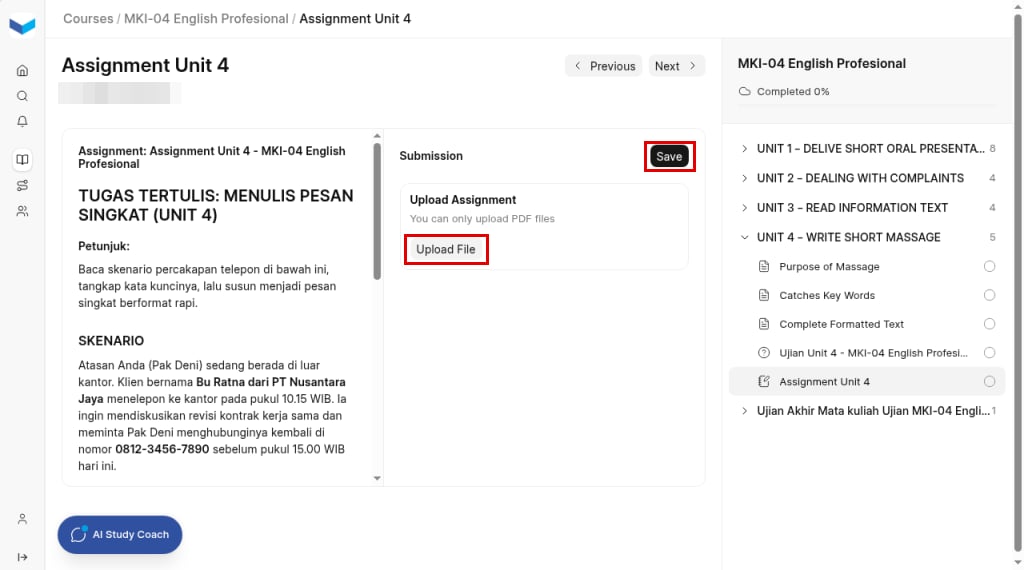
6
Pilih file PDF
Pilih file PDF tugas kamu.Yang akan muncul: nama file muncul di bagian Upload Assignment.
7
Klik Save
Klik tombol Save di samping tulisan Submission.Yang akan muncul: tugas terkirim dan menunggu penilaian.
8
Tunggu nilai
Tunggu dosen menilai tugasmu.Yang akan muncul: nilai Pass atau Fail dan komentar dari dosen.
Ada Masalah?
File saya tidak bisa diupload
File saya tidak bisa diupload
Pastikan file berformat PDF. File Word atau foto tidak diterima.
Saya salah upload file
Saya salah upload file
Segera hubungi admin dan sebutkan nama mata kuliah serta judul assignment.
Nilai saya Fail
Nilai saya Fail
Baca komentar dosen. Ikuti arahannya, misalnya upload ulang file yang benar.