.png?fit=max&auto=format&n=pnteL3w1p2gDa0wQ&q=85&s=a865f914075b11b812e4a167d8d9fa73)
Sebelum mulai, siapkan:
- Email student kamu dan password-nya
- Nama lengkap sesuai data kampus
- HP atau laptop yang tersambung internet
- Browser Chrome
Langkah-langkah Daftar Akun
1
Buka halaman pendaftaran
Buka Chrome. Ketik alamat ini: https://lms.nusadayaacademy.com/#signupCara lain: buka https://lms.nusadayaacademy.com, lalu klik Sign up di bagian bawah.Yang akan muncul: halaman bertuliskan Create a Nusadaya Account.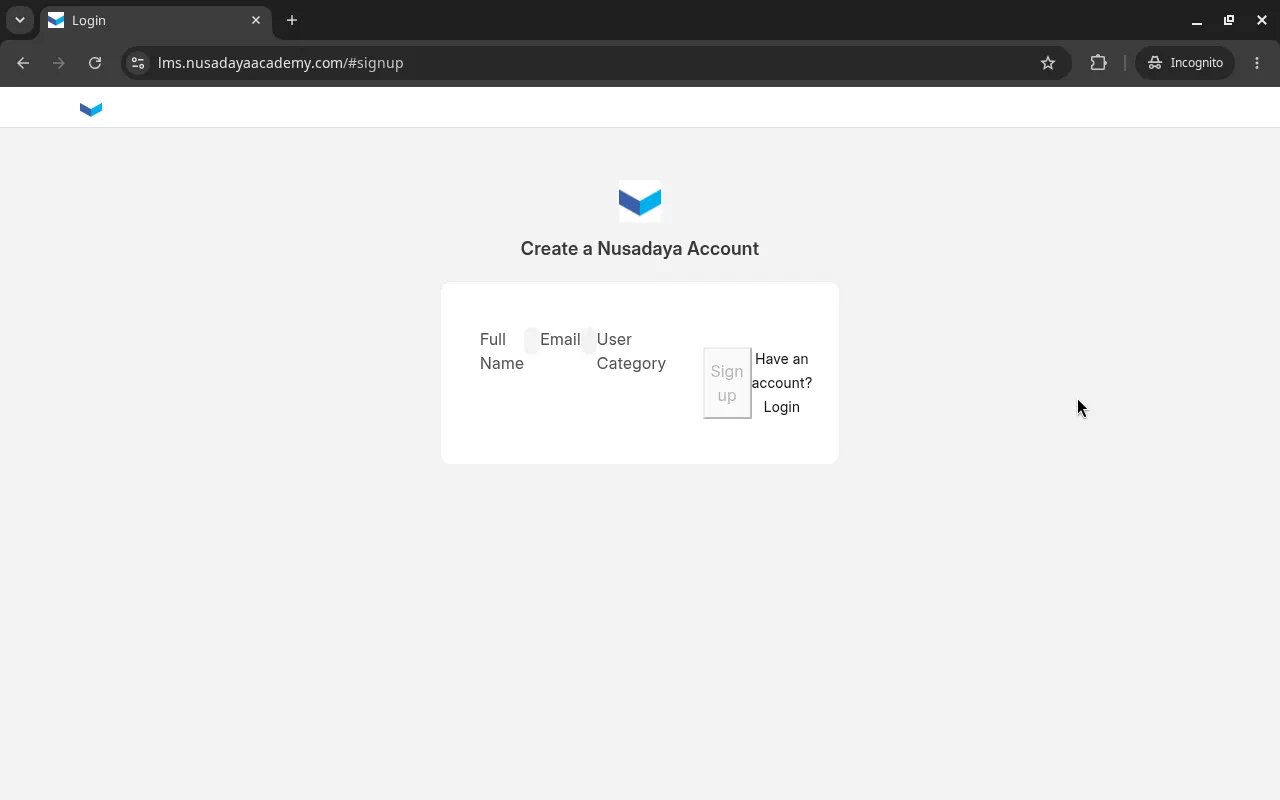
2
Isi Full Name
Klik kolom Full Name. Ketik nama lengkap kamu sesuai data kampus.Yang akan muncul: nama kamu tertulis di kolom Full Name.
3
Isi Email
Klik kolom Email. Ketik email student kamu.Yang akan muncul: email student tertulis di kolom Email.
4
Pilih Student
Klik kolom User Category. Lalu pilih Student.Yang akan muncul: kolom User Category berisi Student.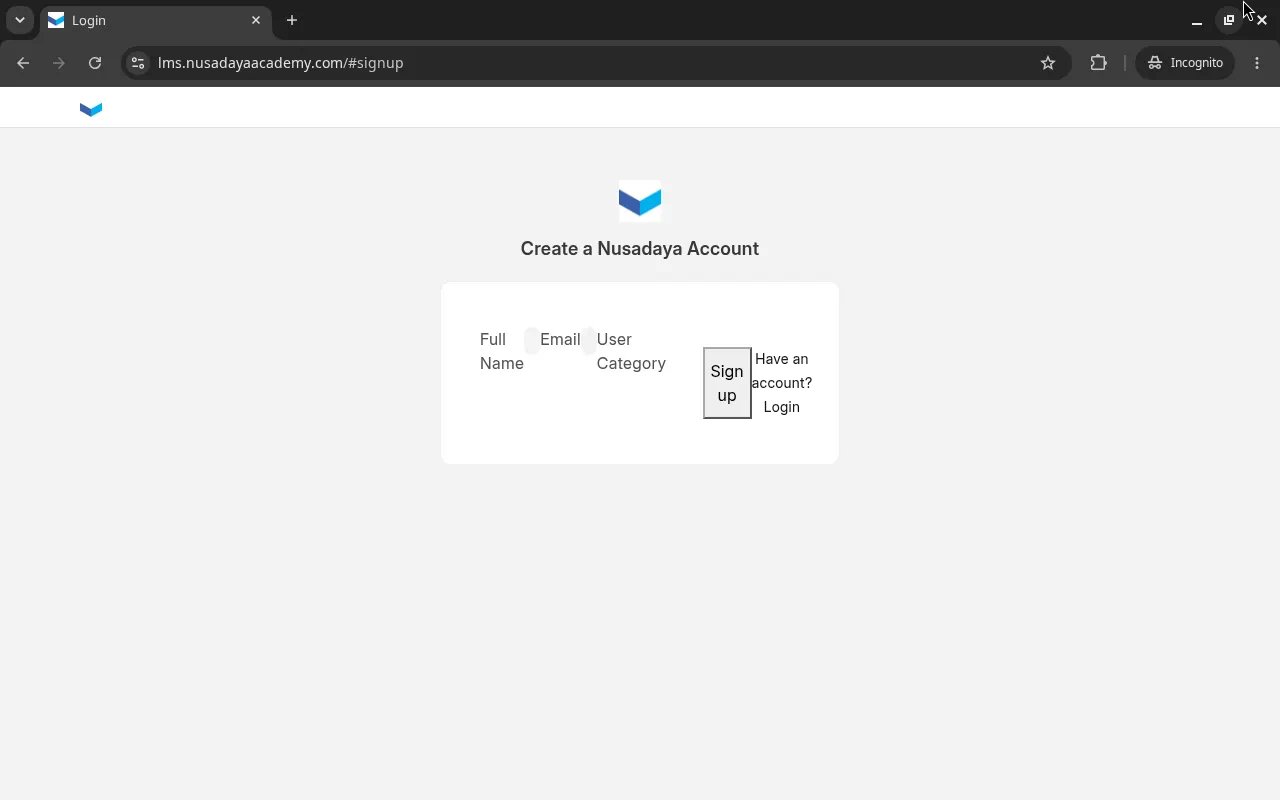
5
Klik Sign up
Cek lagi nama dan email kamu. Jika sudah benar, klik Sign up.Yang akan muncul: akun kamu dibuat. Jika ada email masuk, ikuti petunjuknya.
6
Login dengan Google
Mulai sekarang, masuk LMS dengan tombol Login with Google. Pakai email student yang sama.Caranya ada di panduan Login.Yang akan muncul: halaman dashboard LMS.
7
Masuk ke Batch kamu
Setelah login, pilih Batch/Angkatan/Semester kamu. Lalu masukkan kode akses dari kampus.
Setelah login, pilih Batch/Angkatan/Semester kamu dan masukkan kode akses dari kampus. Lihat panduan Masuk Batch dengan Kode Akses.
Ada Masalah?
Saya lupa password email student
Saya lupa password email student
Hubungi admin kampus. Admin akan membantu mereset password kamu.
Saya salah memilih akun Google
Saya salah memilih akun Google
Logout dari akun Google yang salah, atau buka LMS di jendela Incognito (
Ctrl + Shift + N). Lalu coba lagi dengan email student.Halaman tidak mau terbuka
Halaman tidak mau terbuka
Cek internet kamu, lalu refresh halaman (tekan
F5).