.png?fit=max&auto=format&n=pnteL3w1p2gDa0wQ&q=85&s=a865f914075b11b812e4a167d8d9fa73)
[email protected].
Email ini diberikan oleh kampus, bersama password awal. Lakukan panduan ini sebelum login ke LMS.
Sebelum mulai, siapkan:
- Email student lengkap dari kampus
- Password awal dari kampus
- HP atau laptop yang tersambung internet
- Browser Chrome
Langkah-langkah Login Email Student
1
Buka Gmail
Buka Chrome. Ketik alamat: https://mail.google.com (atau 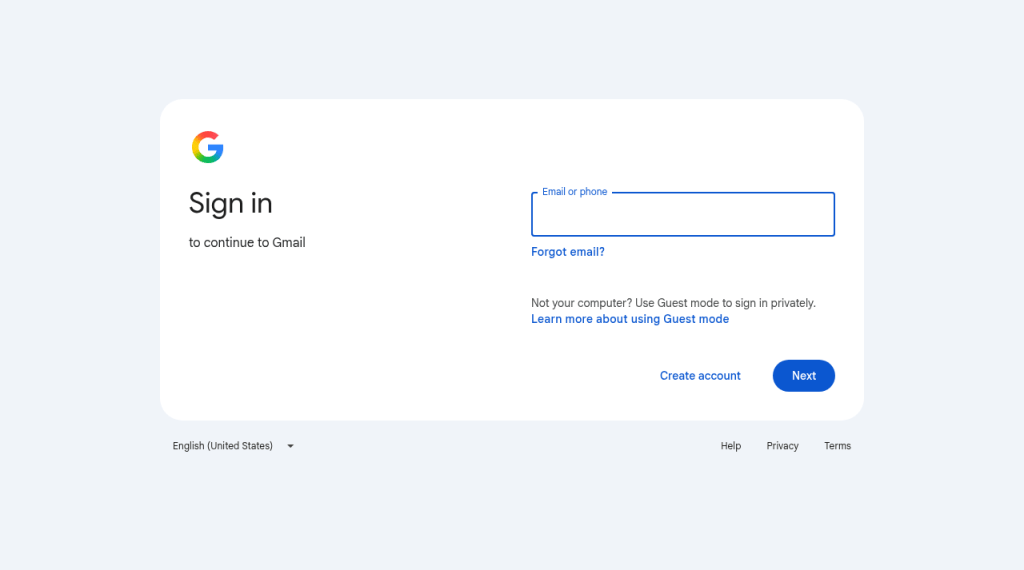
gmail.com).Sudah login Gmail pribadi? Klik foto profil di kanan atas, lalu klik Add another account. Atau buka jendela Incognito (Ctrl + Shift + N).Yang akan muncul: halaman masuk Google.2
Ketik email student
Ketik email student kamu dengan lengkap. Lalu klik Next.Yang akan muncul: kolom untuk mengetik password.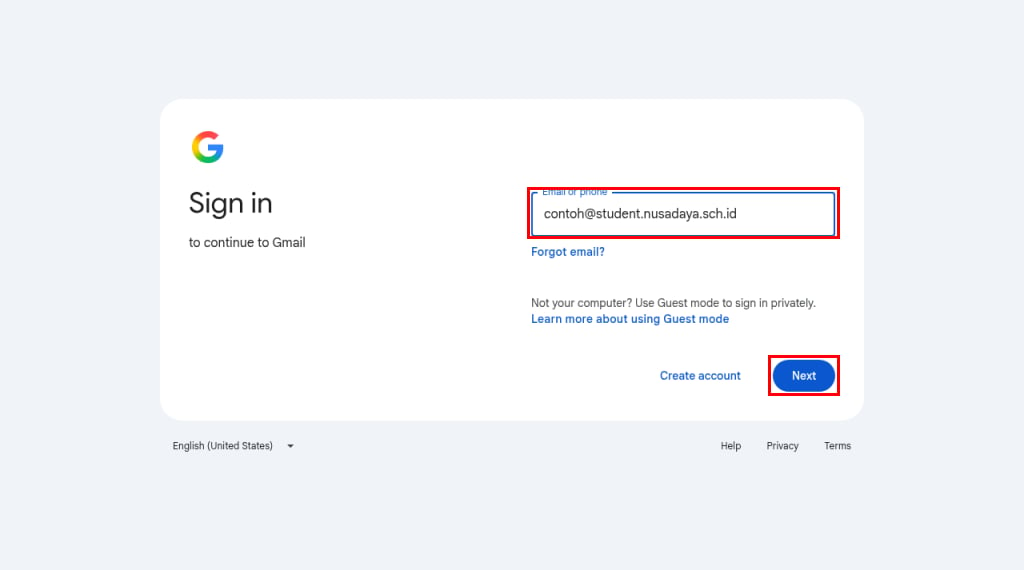
3
Ketik password dari kampus
Ketik password awal dari kampus. Lalu klik Next.Yang akan muncul: halaman berikutnya dari Google.
4
Buat password baru (jika diminta)
Jika diminta, buat password baru. Minimal 8 karakter. Catat password barumu.Jika muncul halaman sambutan atau syarat Google Workspace, klik I understand atau Accept.Yang akan muncul: halaman berikutnya dari Google.
5
Verifikasi (jika diminta)
Jika diminta verifikasi, misalnya nomor HP, ikuti petunjuk di layar.Yang akan muncul: kotak masuk (inbox) Gmail.
6
Berhasil
Inbox Gmail email student kamu terbuka. Kamu berhasil!Yang akan muncul: daftar email di inbox email student kamu.
Ada Masalah?
Saya lupa password
Saya lupa password
Hubungi Digital Academic Support di
[email protected].Akun saya terkunci
Akun saya terkunci
Jangan coba login berulang kali. Hubungi Digital Academic Support untuk dibantu.
Muncul tulisan "Couldn't find your Google Account"
Muncul tulisan "Couldn't find your Google Account"
Cek lagi ejaan email kamu, harus lengkap dengan
@student.... Jika tetap muncul, hubungi admin.