> ## Documentation Index
> Fetch the complete documentation index at: https://dokumentasi.nusadayaacademy.com/llms.txt
> Use this file to discover all available pages before exploring further.
# Masuk Batch dengan Kode Akses
> Cara bergabung ke batch (angkatan/semester) kamu memakai kode akses dari kampus.
Setelah punya akun dan bisa login, kamu perlu masuk ke **batch** kamu. Batch adalah kelompok angkatan/semester kamu.
**Sebelum mulai, siapkan:**
* Akun LMS yang sudah bisa login (lihat panduan [Login](/panduan-mahasiswa/login))
* Nama batch kamu dari kampus
* **Kode akses 6 digit** dari kampus
* HP atau laptop yang tersambung internet, dengan browser **Chrome**
**Kesalahan yang sering terjadi:**
* Memilih batch yang salah. Pilih batch sesuai arahan kampus.
* Membagikan kode akses ke orang lain. Kode ini jangan dibagikan.
* Batch tertulis **Sold Out** atau kode ditolak? Hubungi admin kampus.
## Langkah-langkah Masuk Batch
Login dengan tombol **Login with Google** dan email student kamu.
**Yang akan muncul:** halaman **Home**.
Lihat menu di sebelah kiri. Klik **Batches**.
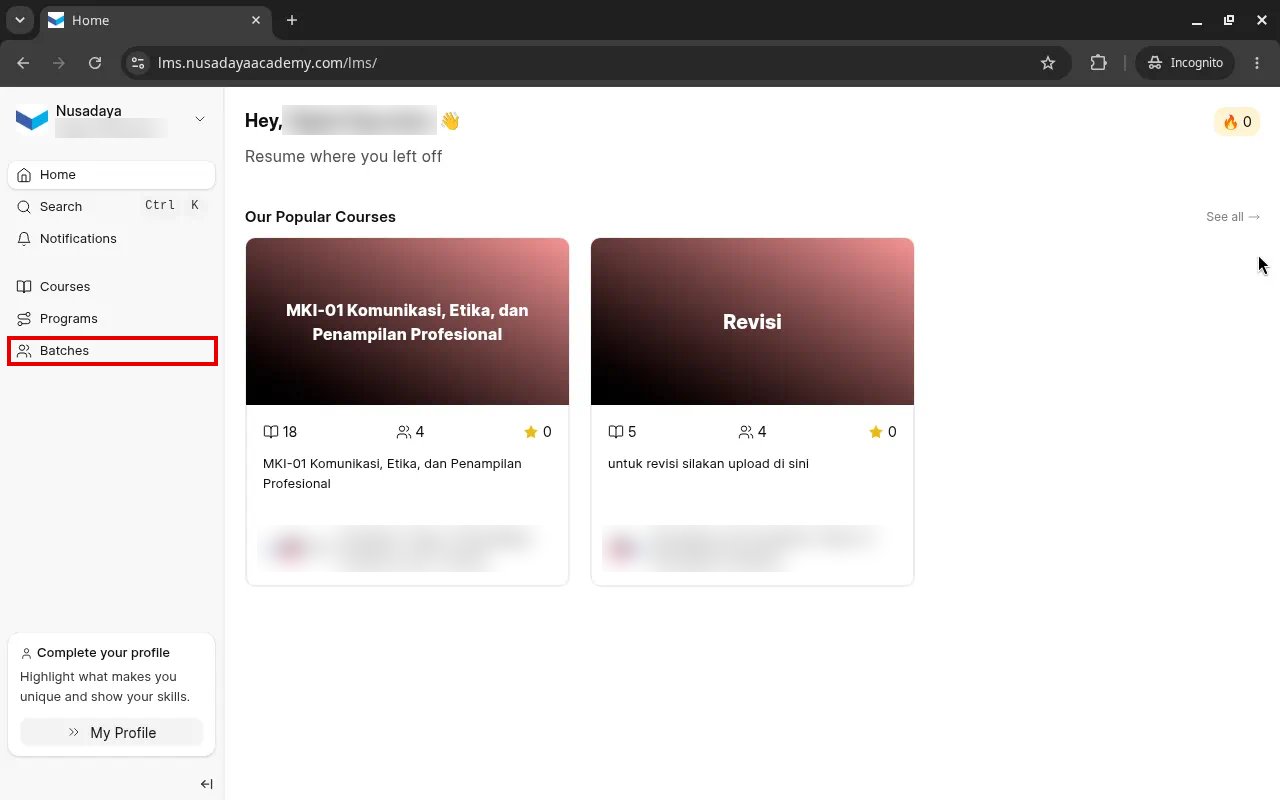 **Yang akan muncul:** daftar batch bertuliskan **All Batches**.
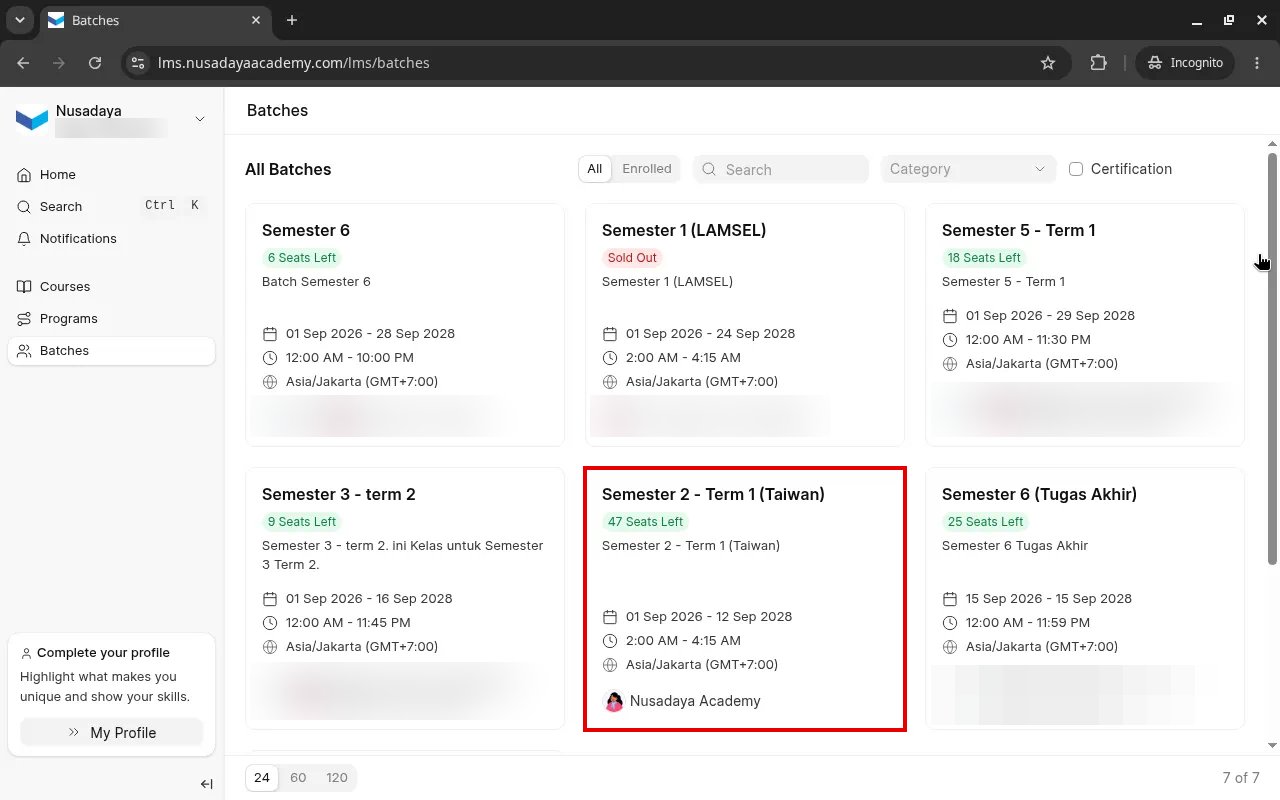
Cari nama batch kamu. Klik kotak batch tersebut.
Contoh: **Semester 2 - Term 1 (Taiwan)**. Pilih sesuai arahan kampus.
**Yang akan muncul:** daftar batch bertuliskan **All Batches**.
Cari nama batch kamu. Klik kotak batch tersebut.
Contoh: **Semester 2 - Term 1 (Taiwan)**. Pilih sesuai arahan kampus.
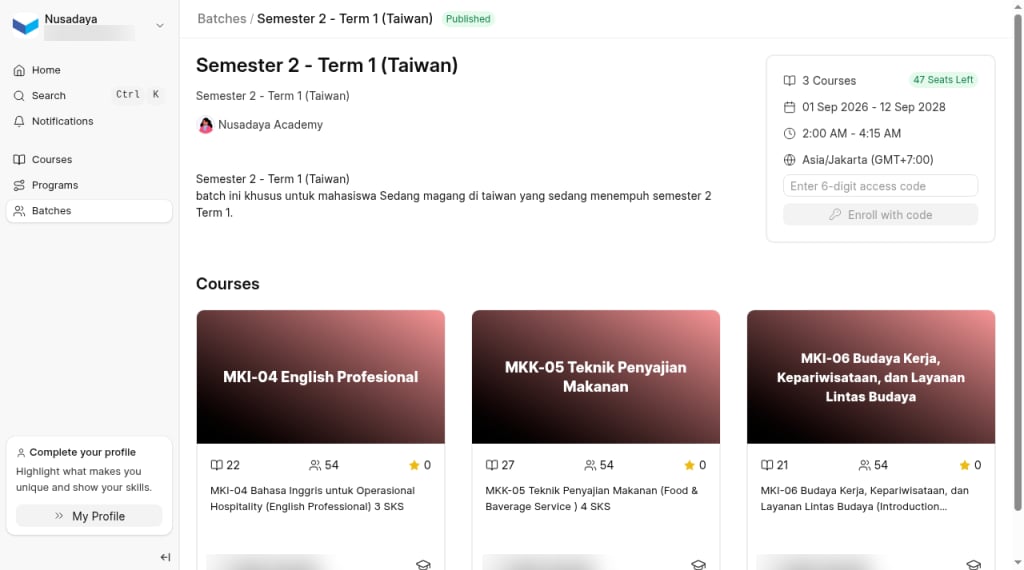
 **Yang akan muncul:** halaman batch. Di kanan ada kolom **Enter 6-digit access code**.
 Klik kolom **Enter 6-digit access code**. Ketik 6 digit kode dari kampus.
**Yang akan muncul:** tombol **Enroll with code** jadi aktif setelah 6 digit terisi.
Klik kolom **Enter 6-digit access code**. Ketik 6 digit kode dari kampus.
**Yang akan muncul:** tombol **Enroll with code** jadi aktif setelah 6 digit terisi.
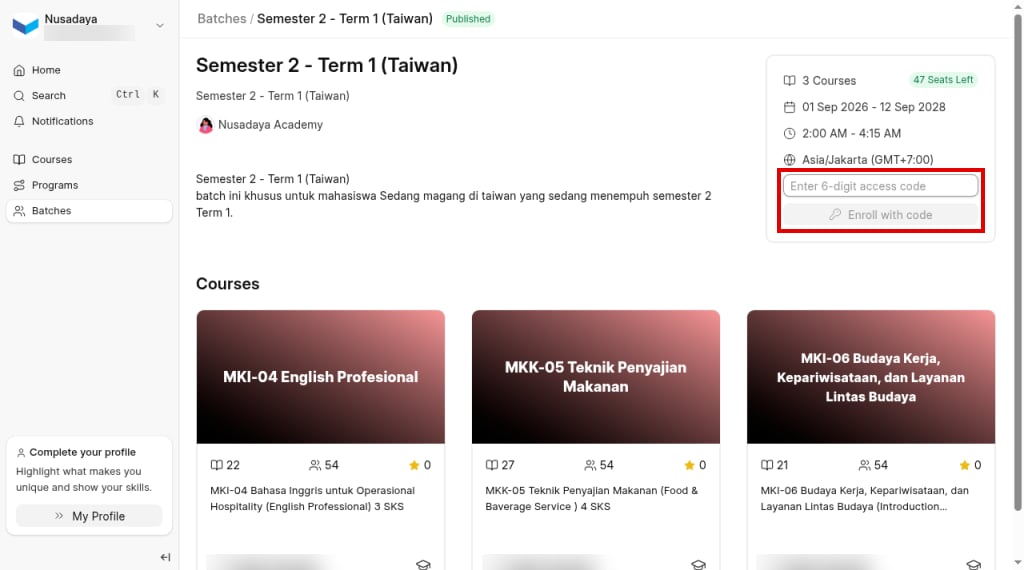 Klik tombol **Enroll with code**.
**Yang akan muncul:** kamu sudah masuk batch. Mata kuliah batch ini bisa dibuka.
Klik **Courses** di menu kiri.
**Yang akan muncul:** daftar mata kuliah batch kamu. Kamu bisa mulai belajar.
## Ada Masalah?
Pastikan kamu sudah mengetik 6 digit kode. Tombol baru aktif setelah 6 digit terisi.
Cek lagi kode dan nama batch kamu. Jika tetap ditolak, hubungi admin kampus.
Hubungi admin kampus untuk dibantu.
Pastikan kamu login dengan email student. Jika batch tetap tidak ada, hubungi admin kampus.
This documentation is built and hosted on [Mintlify](https://mintlify.com), a developer documentation platform.
Klik tombol **Enroll with code**.
**Yang akan muncul:** kamu sudah masuk batch. Mata kuliah batch ini bisa dibuka.
Klik **Courses** di menu kiri.
**Yang akan muncul:** daftar mata kuliah batch kamu. Kamu bisa mulai belajar.
## Ada Masalah?
Pastikan kamu sudah mengetik 6 digit kode. Tombol baru aktif setelah 6 digit terisi.
Cek lagi kode dan nama batch kamu. Jika tetap ditolak, hubungi admin kampus.
Hubungi admin kampus untuk dibantu.
Pastikan kamu login dengan email student. Jika batch tetap tidak ada, hubungi admin kampus.
This documentation is built and hosted on [Mintlify](https://mintlify.com), a developer documentation platform.