> ## Documentation Index
> Fetch the complete documentation index at: https://dokumentasi.nusadayaacademy.com/llms.txt
> Use this file to discover all available pages before exploring further.
# Lihat Nilai & Feedback
> Cara melihat nilai quiz, status assignment, dan komentar dosen di LMS.
Panduan ini membantu kamu melihat nilai dan komentar (feedback) dari dosen.
Ingin tahu cara nilai akhir dihitung? Baca [Mekanisme Penilaian](/panduan-mahasiswa/mekanisme-penilaian).
**Sebelum mulai, siapkan:**
* Akun LMS yang sudah bisa login (lihat panduan [Login](/panduan-mahasiswa/login))
* HP atau laptop dengan internet
* Browser **Chrome**
**Kesalahan yang sering terjadi:**
* Mengira **Not Graded** artinya Fail. Artinya tugas kamu **belum dinilai**.
* Tidak membaca komentar dosen saat nilai **Fail**.
* Upload ulang tanpa mengikuti arahan di komentar.
## Langkah-langkah Lihat Nilai
Klik foto/avatar profil kamu, lalu klik **My Profile**. Bisa juga klik tombol **My Profile** di kiri bawah.
**Yang akan muncul:** halaman profil kamu dengan beberapa tab.
Klik tab **Grades**.
**Yang akan muncul:** tiga bagian: **Quizzes**, **Assignments**, dan **Certificates**.
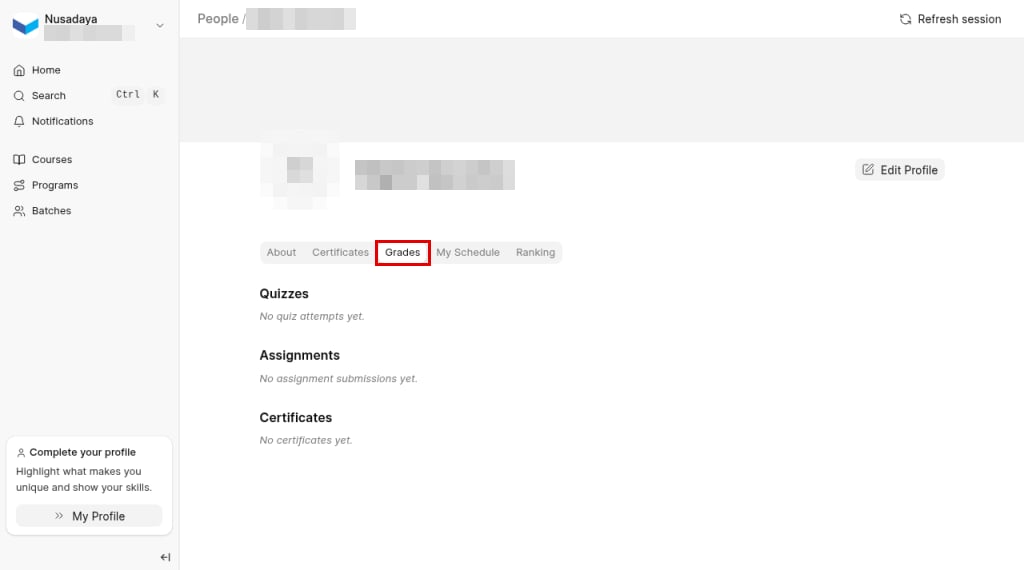 Lihat bagian **Quizzes**.
**Yang akan muncul:** skor setiap quiz. Batas lulus quiz adalah **90%**.
Lihat bagian **Assignments**.
**Yang akan muncul:** status setiap tugas:
* **Not Graded**: belum dinilai
* **Pass**: lulus
* **Fail**: tidak lulus
Baca komentar dosen pada setiap tugas.
**Yang akan muncul:** masukan dari dosen untuk tugasmu.
Kamu juga bisa membuka lagi lesson assignment di mata kuliahnya.
**Yang akan muncul:** halaman tugas dan file yang sudah kamu kirim.
## Kenapa tugas saya Fail?
Alasan yang sering terjadi:
* **Salah file**: file yang diupload adalah tugas mata kuliah lain.
* **Jawaban mirip teman**: tugas harus dikerjakan sendiri.
* **Tidak dikumpulkan sampai deadline**.
Fail karena salah file? Upload ulang file yang benar sesuai komentar dosen. Lihat panduan [Upload Assignment](/panduan-mahasiswa/upload-assignment).
## Ada Masalah?
Tugas kamu belum dinilai. Tunggu dosen selesai menilai.
Baca komentar dosen dan ikuti arahannya. Jika ada yang kurang jelas, hubungi admin.
Artinya kamu belum lulus quiz itu. Hubungi admin untuk informasi selanjutnya.
This documentation is built and hosted on [Mintlify](https://mintlify.com), a developer documentation platform.
Lihat bagian **Quizzes**.
**Yang akan muncul:** skor setiap quiz. Batas lulus quiz adalah **90%**.
Lihat bagian **Assignments**.
**Yang akan muncul:** status setiap tugas:
* **Not Graded**: belum dinilai
* **Pass**: lulus
* **Fail**: tidak lulus
Baca komentar dosen pada setiap tugas.
**Yang akan muncul:** masukan dari dosen untuk tugasmu.
Kamu juga bisa membuka lagi lesson assignment di mata kuliahnya.
**Yang akan muncul:** halaman tugas dan file yang sudah kamu kirim.
## Kenapa tugas saya Fail?
Alasan yang sering terjadi:
* **Salah file**: file yang diupload adalah tugas mata kuliah lain.
* **Jawaban mirip teman**: tugas harus dikerjakan sendiri.
* **Tidak dikumpulkan sampai deadline**.
Fail karena salah file? Upload ulang file yang benar sesuai komentar dosen. Lihat panduan [Upload Assignment](/panduan-mahasiswa/upload-assignment).
## Ada Masalah?
Tugas kamu belum dinilai. Tunggu dosen selesai menilai.
Baca komentar dosen dan ikuti arahannya. Jika ada yang kurang jelas, hubungi admin.
Artinya kamu belum lulus quiz itu. Hubungi admin untuk informasi selanjutnya.
This documentation is built and hosted on [Mintlify](https://mintlify.com), a developer documentation platform.