> ## Documentation Index
> Fetch the complete documentation index at: https://dokumentasi.nusadayaacademy.com/llms.txt
> Use this file to discover all available pages before exploring further.
# Daftar Akun (Sign Up)
> Cara membuat akun baru di LMS Nusadaya untuk mahasiswa baru.
Belum punya akun di LMS Nusadaya? Ikuti langkah ini. Cukup dilakukan **satu kali**.
**Sebelum mulai, siapkan:**
* Email student kamu dan password-nya
* Nama lengkap sesuai data kampus
* HP atau laptop yang tersambung internet
* Browser **Chrome**
**Kesalahan yang sering terjadi:**
* Memakai Gmail pribadi (contoh: `nama@gmail.com`). Pakai email student saja.
* Mengisi kolom **Email** dan **Password** di halaman login LMS. Setelah daftar, cukup pakai **Login with Google**.
* Salah ketik email. Contoh yang benar: `nama@student.nusadaya.sch.id` atau `nama@student.nusadayaacademy.sch.id`.
* Memilih kategori selain **Student** di kolom **User Category**.
## Langkah-langkah Daftar Akun
Buka Chrome. Ketik alamat ini: [**https://lms.nusadayaacademy.com/#signup**](https://lms.nusadayaacademy.com/#signup)
Cara lain: buka [**https://lms.nusadayaacademy.com**](https://lms.nusadayaacademy.com), lalu klik **Sign up** di bagian bawah.
**Yang akan muncul:** halaman bertuliskan **Create a Nusadaya Account**.
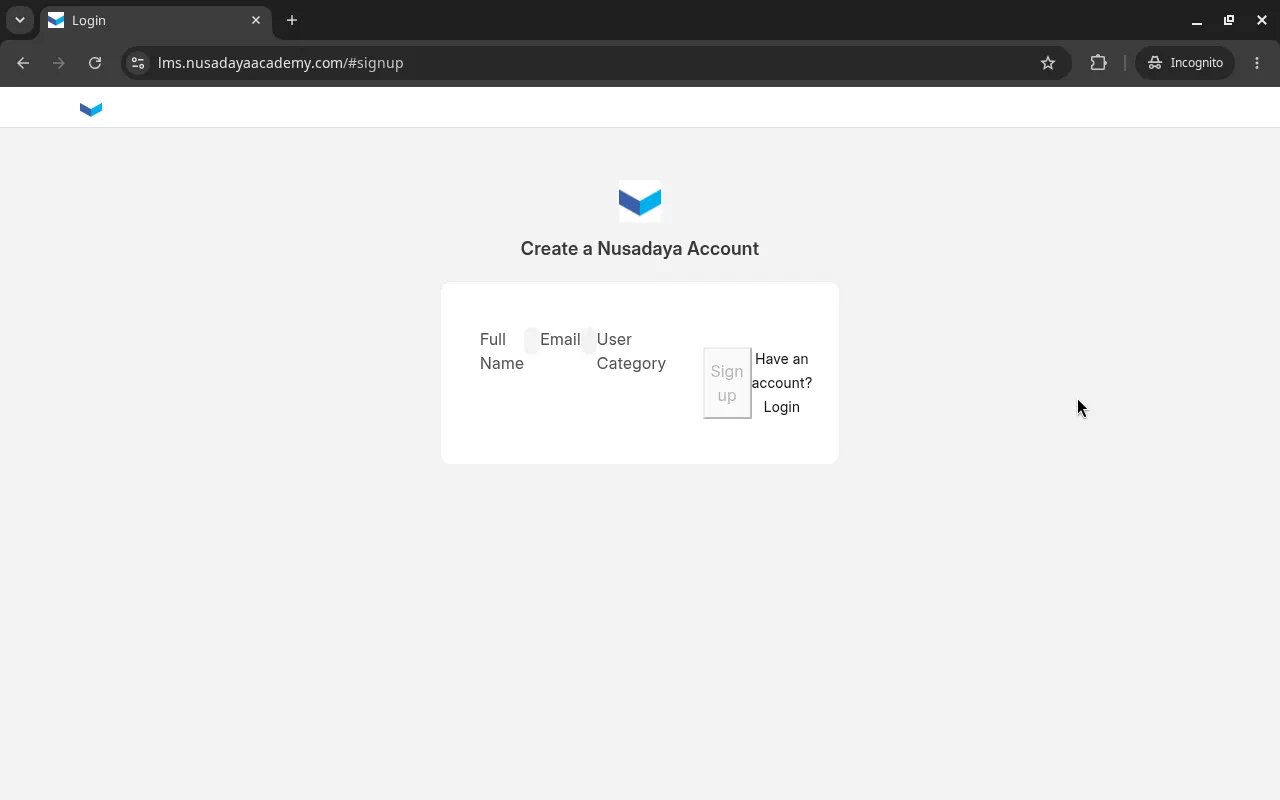 Klik kolom **Full Name**. Ketik nama lengkap kamu sesuai data kampus.
**Yang akan muncul:** nama kamu tertulis di kolom **Full Name**.
Klik kolom **Email**. Ketik email student kamu.
**Yang akan muncul:** email student tertulis di kolom **Email**.
Klik kolom **User Category**. Lalu pilih **Student**.
**Yang akan muncul:** kolom **User Category** berisi **Student**.
Klik kolom **Full Name**. Ketik nama lengkap kamu sesuai data kampus.
**Yang akan muncul:** nama kamu tertulis di kolom **Full Name**.
Klik kolom **Email**. Ketik email student kamu.
**Yang akan muncul:** email student tertulis di kolom **Email**.
Klik kolom **User Category**. Lalu pilih **Student**.
**Yang akan muncul:** kolom **User Category** berisi **Student**.
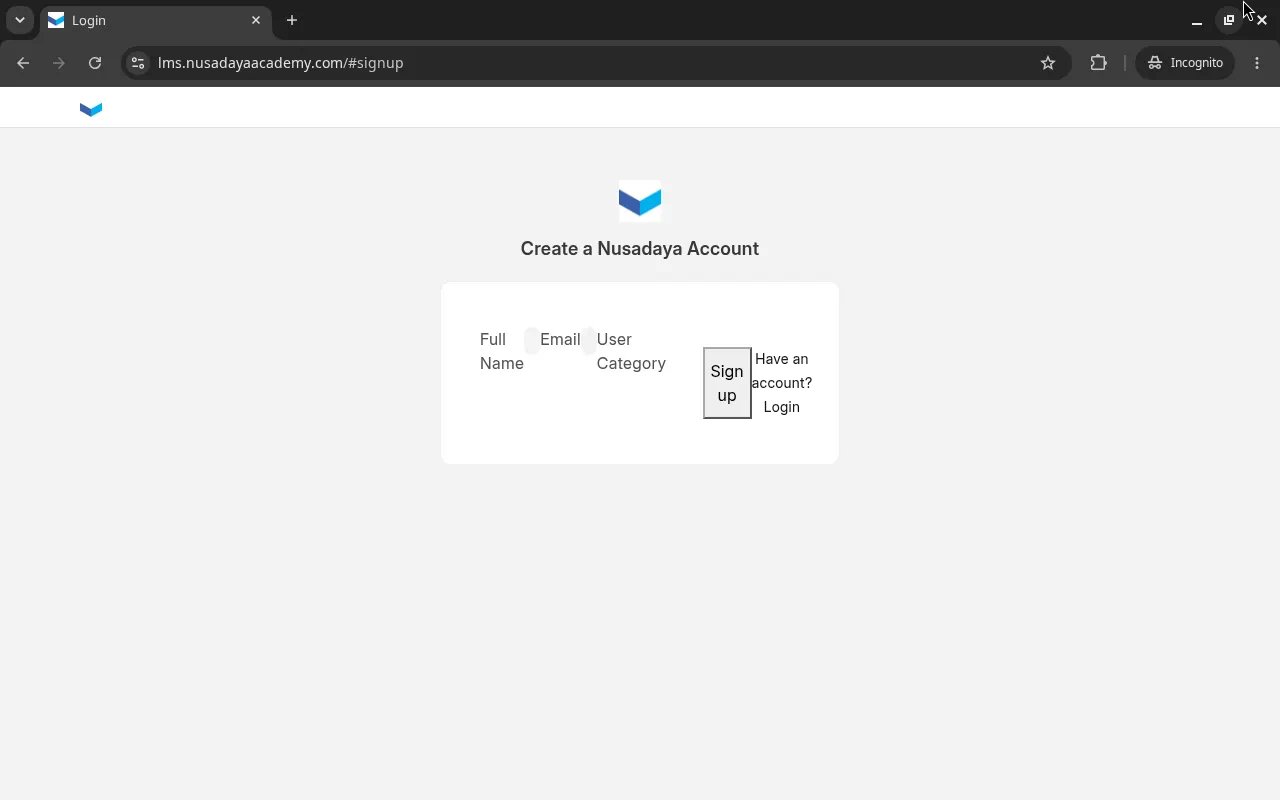 Cek lagi nama dan email kamu. Jika sudah benar, klik **Sign up**.
**Yang akan muncul:** akun kamu dibuat. Jika ada email masuk, ikuti petunjuknya.
Mulai sekarang, masuk LMS dengan tombol **Login with Google**. Pakai email student yang sama.
Caranya ada di panduan [Login](/panduan-mahasiswa/login).
**Yang akan muncul:** halaman dashboard LMS.
Setelah login, pilih Batch/Angkatan/Semester kamu. Lalu masukkan kode akses dari kampus.
Setelah login, pilih Batch/Angkatan/Semester kamu dan masukkan kode akses dari kampus. Lihat panduan [Masuk Batch dengan Kode Akses](/panduan-mahasiswa/masuk-batch).
## Ada Masalah?
Hubungi **admin kampus**. Admin akan membantu mereset password kamu.
Logout dari akun Google yang salah, atau buka LMS di jendela **Incognito** (`Ctrl + Shift + N`). Lalu coba lagi dengan email student.
Cek internet kamu, lalu **refresh** halaman (tekan `F5`).
This documentation is built and hosted on [Mintlify](https://mintlify.com), a developer documentation platform.
Cek lagi nama dan email kamu. Jika sudah benar, klik **Sign up**.
**Yang akan muncul:** akun kamu dibuat. Jika ada email masuk, ikuti petunjuknya.
Mulai sekarang, masuk LMS dengan tombol **Login with Google**. Pakai email student yang sama.
Caranya ada di panduan [Login](/panduan-mahasiswa/login).
**Yang akan muncul:** halaman dashboard LMS.
Setelah login, pilih Batch/Angkatan/Semester kamu. Lalu masukkan kode akses dari kampus.
Setelah login, pilih Batch/Angkatan/Semester kamu dan masukkan kode akses dari kampus. Lihat panduan [Masuk Batch dengan Kode Akses](/panduan-mahasiswa/masuk-batch).
## Ada Masalah?
Hubungi **admin kampus**. Admin akan membantu mereset password kamu.
Logout dari akun Google yang salah, atau buka LMS di jendela **Incognito** (`Ctrl + Shift + N`). Lalu coba lagi dengan email student.
Cek internet kamu, lalu **refresh** halaman (tekan `F5`).
This documentation is built and hosted on [Mintlify](https://mintlify.com), a developer documentation platform.